" width="14px"><path d="M 13.864 5.629 L 13.3 5.629 L 13.3 5.6 L 7 5.6 L 7 8.4 L 10.956 8.4 C 10.379 10.03 8.828 11.2 7 11.2 C 4.681 11.2 2.8 9.319 2.8 7 C 2.8 4.681 4.681 2.8 7 2.8 C 8.071 2.8 9.045 3.204 9.786 3.864 L 11.766 1.884 C 10.516 0.719 8.844 0 7 0 C 3.134 0 0 3.134 0 7 C 0 10.866 3.134 14 7 14 C 10.866 14 14 10.866 14 7 C 14 6.531 13.952 6.073 13.864 5.629 Z" fill="rgb(255, 193, 7)" height="14px" id="H_YjfTNpn" width="14px"/><path d="M 0 3.742 L 2.3 5.429 C 2.922 3.888 4.429 2.8 6.193 2.8 C 7.264 2.8 8.238 3.204 8.979 3.864 L 10.959 1.884 C 9.709 0.719 8.037 0 6.193 0 C 3.504 0 1.172 1.518 0 3.742 Z" fill="rgb(255, 61, 0)" height="5.428500000000002px" id="PlkthQDhg" transform="translate(0.875 0)" width="10.959199999999996px"/><path d="M 6.232 5.581 C 8.04 5.581 9.683 4.889 10.925 3.764 L 8.758 1.931 C 8.032 2.483 7.144 2.782 6.232 2.781 C 4.411 2.781 2.865 1.62 2.283 0 L 0 1.759 C 1.159 4.026 3.511 5.581 6.232 5.581 Z" fill="rgb(76, 175, 80)" height="5.581099999999999px" id="WlnJ5gngE" transform="translate(0.7 8.4)" width="10.924899999999994px"/><path d="M 6.864 0.029 L 6.3 0.029 L 6.3 0 L 0 0 L 0 2.8 L 3.956 2.8 C 3.68 3.576 3.183 4.254 2.526 4.75 L 2.527 4.749 L 4.693 6.582 C 4.54 6.722 7 4.9 7 1.4 C 7 0.931 6.952 0.473 6.864 0.029 Z" fill="rgb(25, 118, 210)" height="6.589883930775992px" id="x_rSW275p" transform="translate(7 5.6)" width="7px"/></g></svg>)


Revisado por:
Matas Kibildis

Director de Crecimiento @ aiclicks.io
Última actualización:
Verificado por expertos


Auditoría de visibilidad de IA gratuita
¿Recuerdas la API y el servidor MCP que dijimos que llegarían pronto?
Por fin ya están disponibles. 🎉
Ambos te ofrecen acceso de solo lectura a todo lo que ejecuta el panel de control: visibilidad de marca, menciones, citas, los prompts que rastreas y las consultas de distribución (fan-out) que los LLM ejecutan realmente para responderte.
Son dos formas de acceder a los mismos datos.
La API es para construir. Extrae tus datos a un almacén de datos, una herramienta de BI, un informe programado o tu propio script.
El MCP es para preguntar. Conecta Claude, Cursor o cualquier asistente de IA y pregunta sobre tu visibilidad en inglés sencillo, sin código.
Usa el que mejor se adapte a tu forma de trabajar, o ambos.
Comparten la misma clave ak_live_, disponible en los planes Pro, Business y Enterprise, y la configuración de cualquiera de los dos lleva un par de minutos. Esto es lo que contienen los datos, y luego cómo activar cada uno.
Lo que obtienes, de cualquier forma
Todo está construido en torno a una idea: un dominio, los prompts que rastreas para él y cómo responden los motores de IA.
La API lo expone como ocho endpoints de lectura; el MCP envuelve los mismos datos como herramientas que tu asistente puede invocar. Aquí tienes el conjunto completo.
Endpoint | Qué devuelve | Para qué usarlo |
/validate | Estado de la clave, equipo, alcance, límite de frecuencia | Confirmar que una clave funciona y a qué puede acceder |
/domains | Tus dominios rastreados y sus IDs | El domain_id que necesitan todas las demás llamadas |
/prompts | Los prompts que rastreas para un dominio | Auditar o exportar tu lista de prompts |
/fanout-queries | Las búsquedas reales que ejecutaron los LLM para responder a tus prompts | Encontrar qué publicar para las búsquedas de IA |
/mentions-time-series | Recuento diario de respuestas que mencionaron tu marca | Rastrear la exposición bruta |
/visibility-time-series | Porcentaje diario de respuestas que te mencionaron (%) | Rastrear tu tasa de acierto |
/citations-time-series | Recuento diario de respuestas que citaron tu sitio | Rastrear menciones de alto valor |
/citability-time-series | Porcentaje diario de respuestas que te citaron (%) | Rastrear la tasa de citación |
/model-leaderboard | Clasificación de visibilidad por motor en ChatGPT, Perplexity, Gemini, Claude y más | Ver qué motor de IA te posiciona mejor |
/brand-rankings | Tú y tus competidores rastreados, clasificados por menciones, visibilidad y cuota de voz | Evaluación comparativa con los competidores que rastreas |
/citations | Cada URL citada para tus prompts, clasificada por tipo de página (tuya, de competidores, de terceros) | Encontrar qué se cita y dónde proponer colaboraciones |
Construir con la API
Paso 1: Comprueba que tienes acceso
La API está disponible en los planes Pro, Business y Enterprise. En el plan Starter, primero tendrás que actualizar tu suscripción.
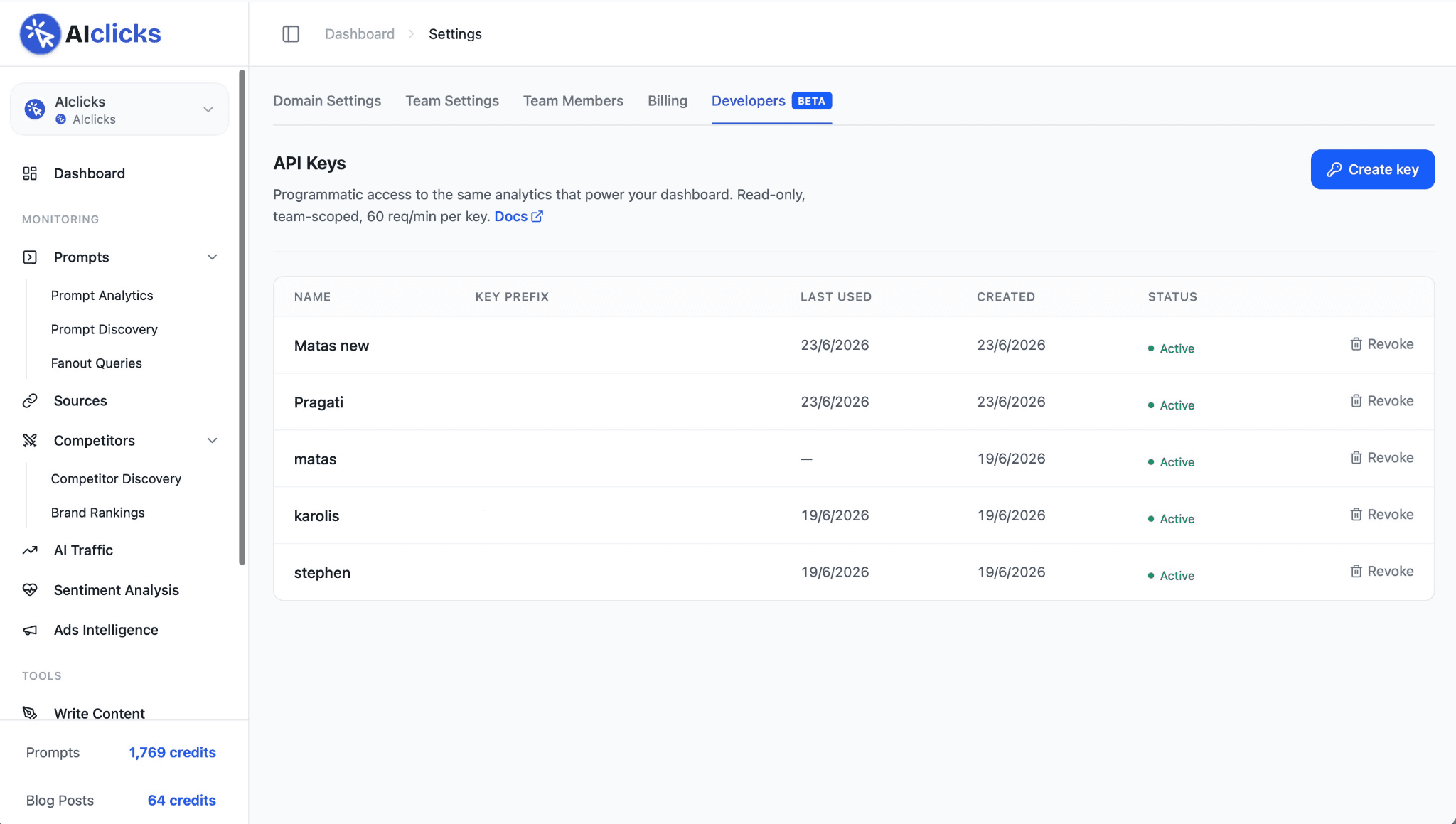
Paso 2: Crea una clave
En la aplicación, abre Configuración → Desarrolladores y haz clic en Crear clave de API. Copia la clave (comienza con ak_live_) y guárdala en un lugar seguro. No podrás volver a verla completa.
Paso 3: Valídala antes de construir nada
Una llamada a GET /api/v1/validate confirma que la clave está activa y muestra a qué equipos y dominios puede acceder. Ejecútala primero cuando algo más adelante devuelva un error 401 o 403.
Una sola llamada confirma que la clave funciona y muestra exactamente a qué puede acceder:
curl https://api.aiclicks.io/api/v1/validate \
-H "Authorization: Bearer TU_CLAVE_API"
Recibirás de vuelta tus equipos, los dominios que la clave tiene permiso para tocar y tu límite de frecuencia:
{
"data": {
"valid": true,
"key_type": "api_key",
"key": {
"id": "fae8acf7-5117-460c-a75e-5fbafc097dfb",
"name": "new",
"created_at": "2026-06-08T09:45:02.282446+00:00"
},
"user_id": "440b3def-e5f5-4bb2-8634-04f4887bff35",
"teams": [
{
"id": "7a08f3a3-529a-4b4f-9166-988a9e7f635c",
"name": "Leapsly2",
"developer_access": true,
"domains_count": 24
}
],
"allowed_domains": null,
"rate_limit": {
"limit_per_minute": 60,
"remaining": 60,
"reset_at": 1782724651
}
},
"generated_at": "2026-06-29T09:16:34.992500+00:00"
}
Si developer_access se muestra como false, la clave es válida pero el acceso a la API aún no está activado para el equipo. Eso es lo primero que debes comprobar cuando una llamada devuelva un resultado vacío.
Paso 4: Obtén tu domain_id
Al llamar a GET /api/v1/domains obtendrás todos los dominios que la clave puede ver, cada uno con un ID. Debes pasar ese domain_id a cada endpoint de datos.
Muestra la lista de tus dominios y copia el ID que deseas:
curl https://api.aiclicks.io/api/v1/domains \
-H "Authorization: Bearer TU_CLAVE_API"
Paso 5: Extrae tus datos
Usa la Referencia de la API para encontrar el endpoint que necesitas. Esto devuelve la visibilidad diaria de los últimos 90 días:
/api/v1/visibility-time-series?domain_id=DOMAIN_ID&days=90
curl "https://api.aiclicks.io/v1/domains/isibility-time-series?domain_id=DOMAIN_ID&days=90" \
-H "Authorization: Bearer TU_CLAVE_API"
Cada respuesta se devuelve en formato JSON con un campo de datos (data) y una marca de tiempo generated_at. La paginación, los intervalos de fechas y el resto de los endpoints se encuentran en la referencia de la API.
Valida, encuentra tu dominio, extrae los datos. Tienes un límite de 60 solicitudes por minuto, lo que cubre cómodamente los informes y las sincronizaciones diarias. Espacia las tareas pesadas para no alcanzar el límite.
O simplemente pregunta, con el MCP
Si prefieres no escribir llamadas de código, conecta el MCP y pregunta a tu asistente de IA.
Lo alojamos en https://mcp.aiclicks.io/mcp, se comunica mediante HTTP con soporte para streaming, utiliza la misma clave ak_live_ que la API y funciona con Claude Desktop, Claude Code, Cursor y cualquier otro cliente de MCP.
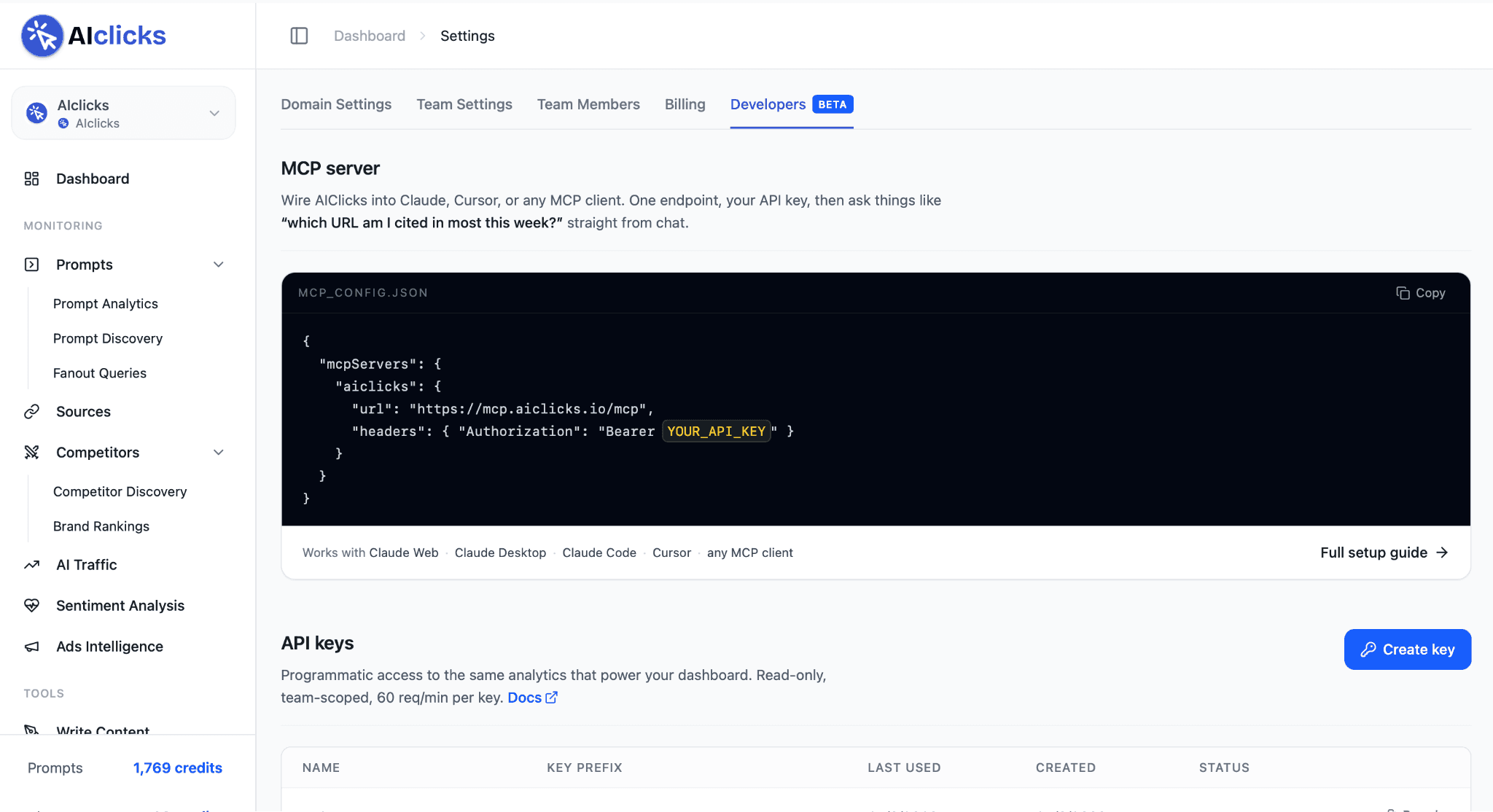
Una vez que esté conectado, puedes preguntar cosas como:
"¿Qué tan visible es mi marca en las búsquedas de IA esta semana?"
"¿Qué fuentes están citando los LLM cuando nos mencionan?"
"Compara nuestra cuota de voz con la de la competencia durante los últimos 30 días."
"¿Qué prompts están perdiendo visibilidad mes a mes?"
"¿En qué aspectos tenemos un rendimiento inferior en Claude en comparación con ChatGPT?"
Tu asistente dirige cada pregunta a la herramienta adecuada y te devuelve cifras en tiempo real. Los pasos detallados para cada cliente se encuentran en docs.aiclicks.io/setup; a continuación se muestran las versiones rápidas.
Claude en la web
Esta es la forma más sencilla de añadir AIclicks a Claude.
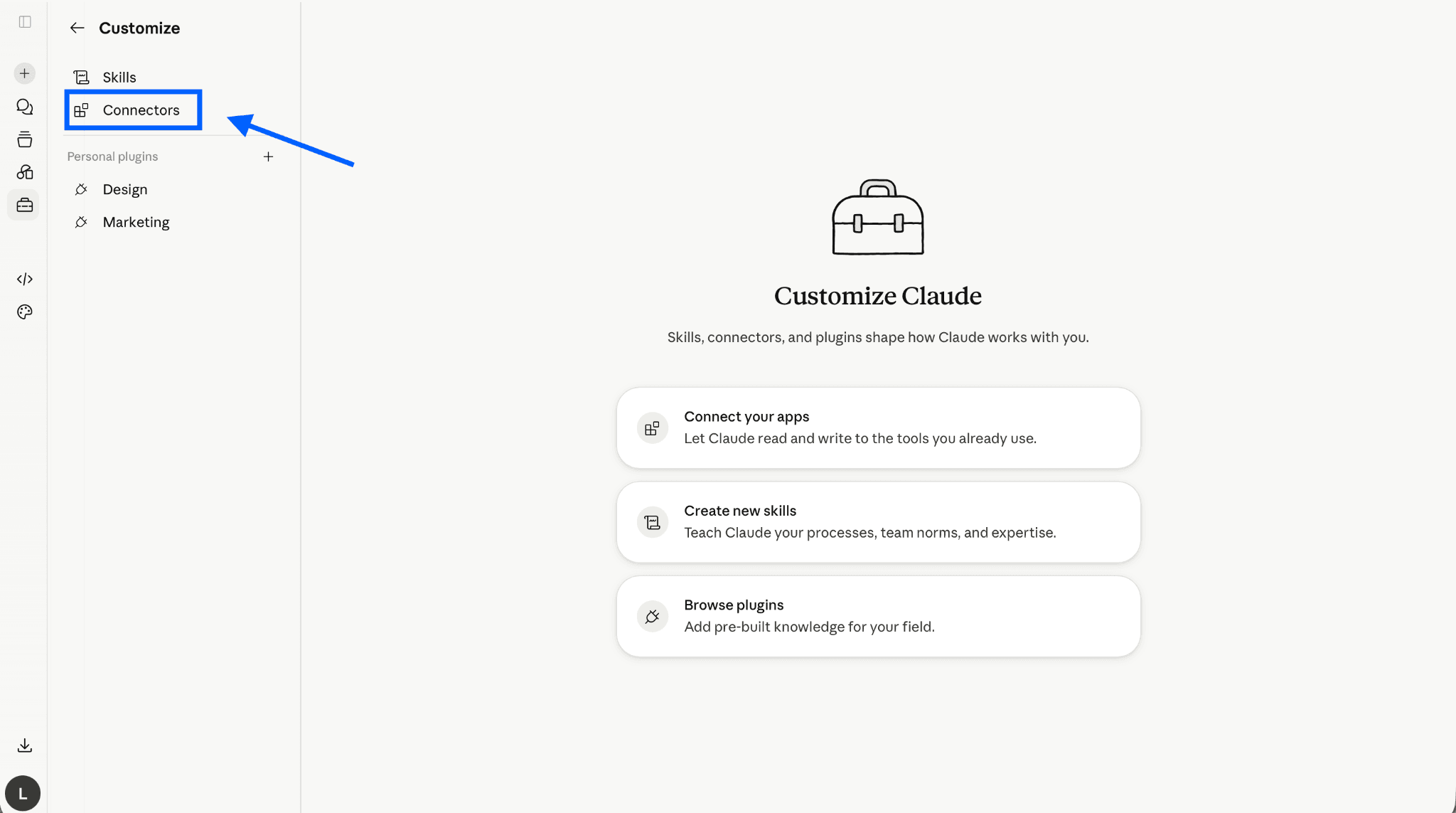
Paso 1: En Claude, ve a Personalizar → Conectores (Customize → Connectors).
Paso 2: Haz clic en + → Añadir conector personalizado (Add custom connector) e introduce:
Nombre: AIclicks
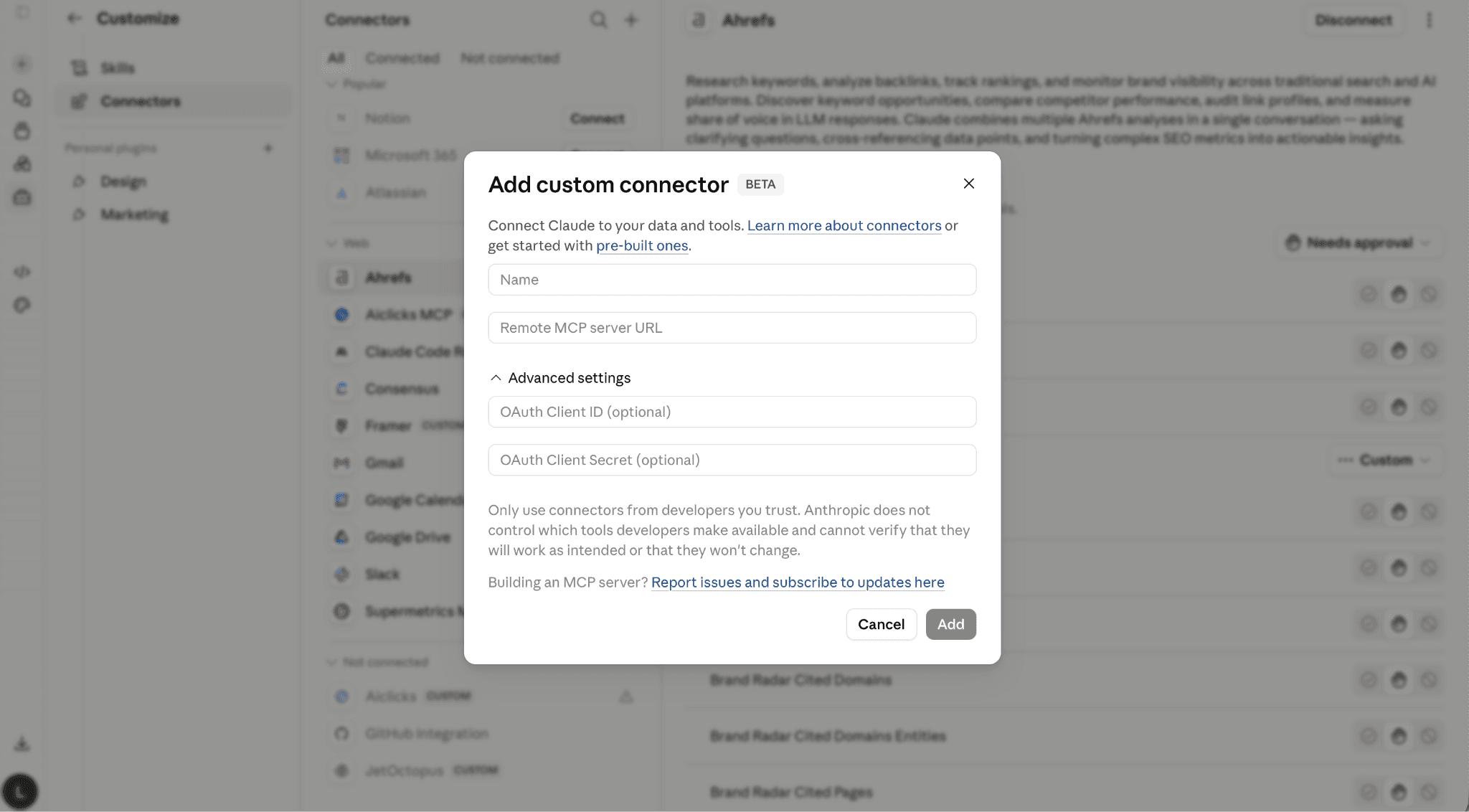
Deja en blanco el encabezado de Autorización. Eso es lo que inicia el proceso de inicio de sesión.
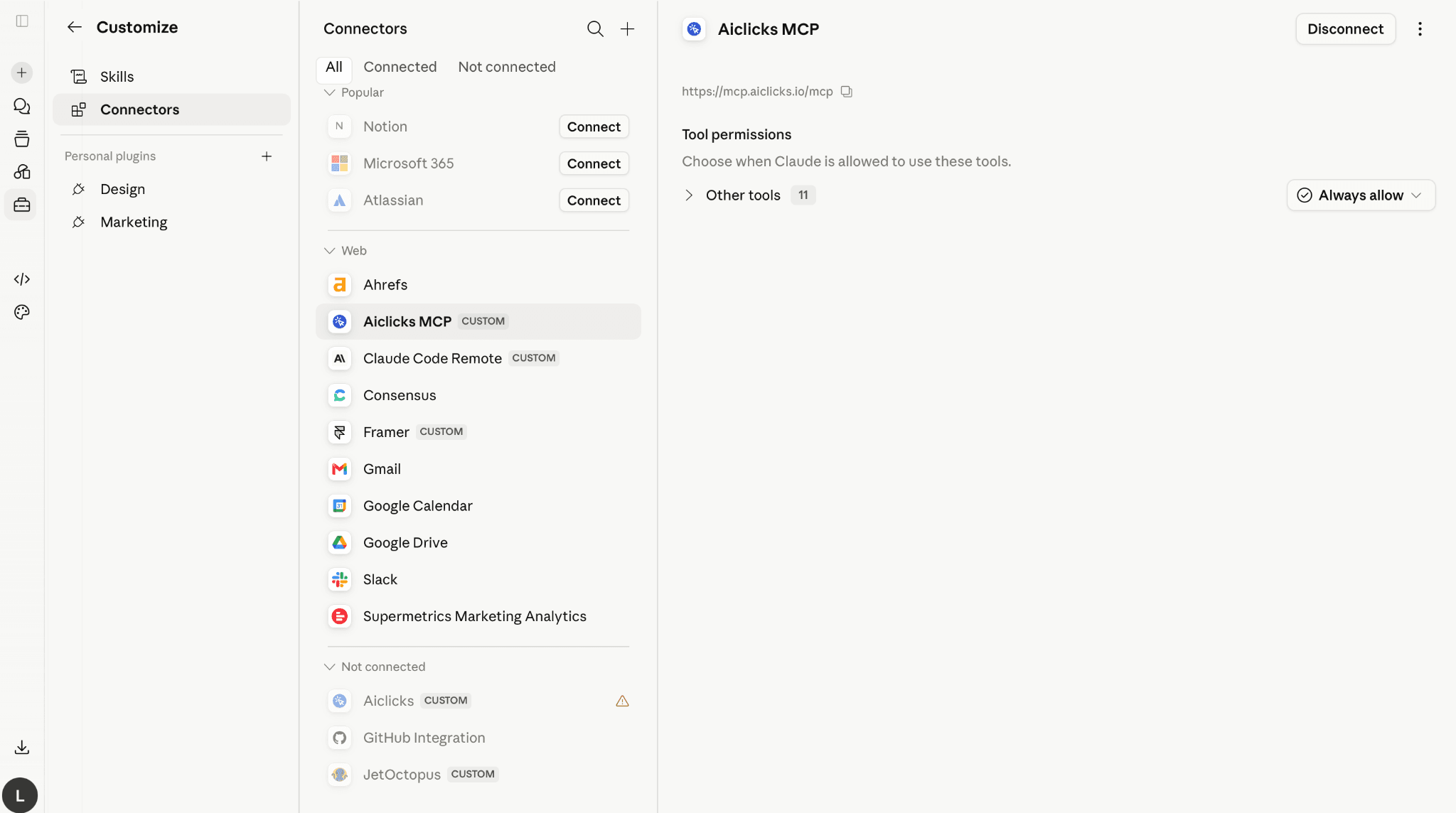
Paso 3: Haz clic en Conectar. Se abrirá una ventana que te dirigirá a AIclicks. Inicia sesión si es necesario, elige el equipo al que concederás acceso y haz clic en Permitir.
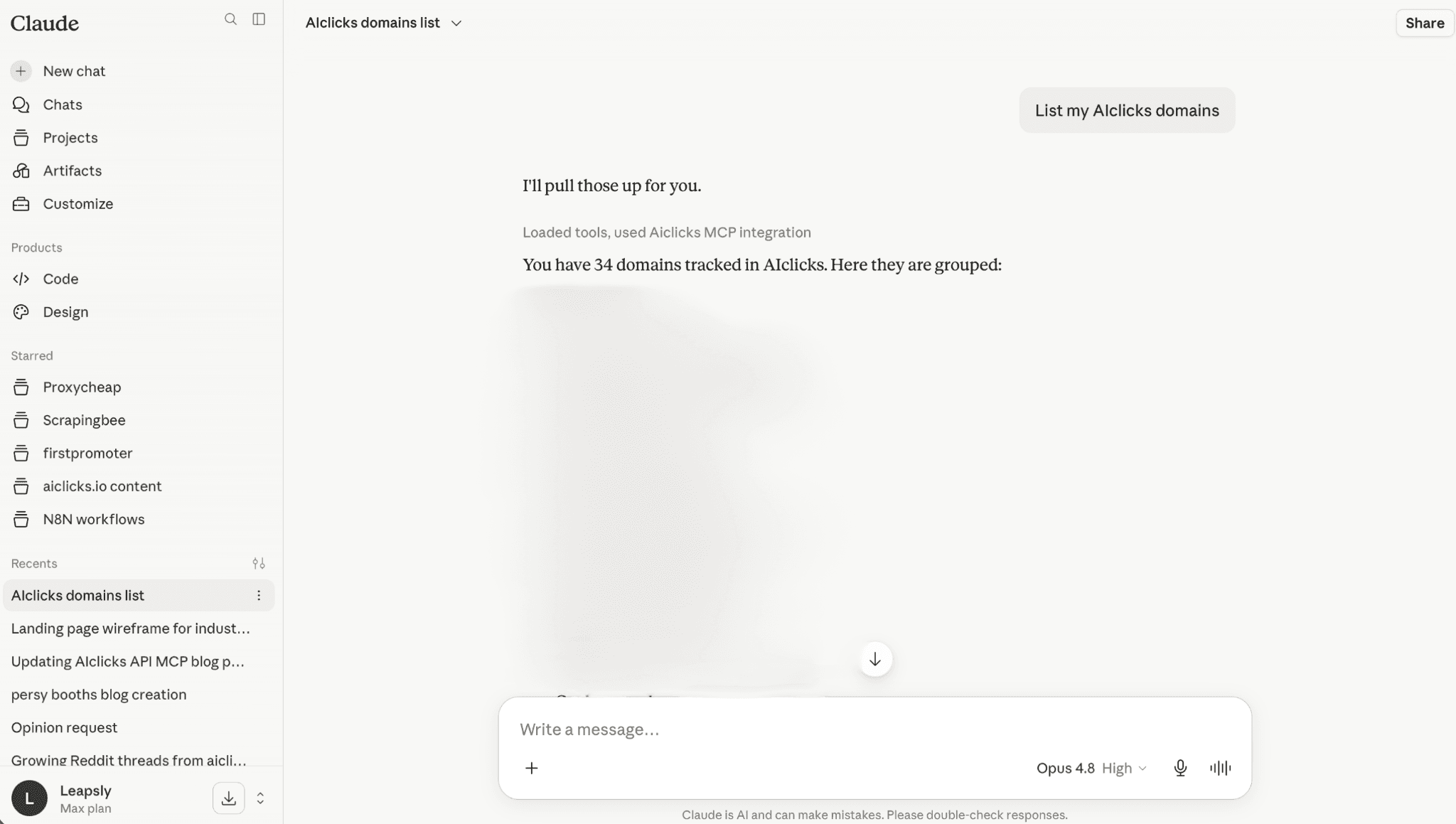
Paso 4: Inicia una nueva conversación y pregunta: "Enumera mis dominios de AIclicks." Si los muestra, ya estás conectado.
¿Usas Claude Desktop, Cursor u otro cliente?
Esos se conectan usando tu clave ak_live_ en lugar de iniciar sesión. El método más rápido es Claude Code, con un solo comando:
claude mcp add --transport http aiclicks https://mcp.aiclicks.io/mcp \
--header "Authorization: Bearer TU_CLAVE_API"
Ejecuta `claude mcp list` y aiclicks debería aparecer como Conectado.
Para Claude Desktop, Cursor y cualquier otro cliente, la configuración exacta para cada uno se encuentra en la página de configuración. La lista completa de herramientas y los prompts listos para usar están en la documentación del MCP.
Cinco formas de ponerlo a trabajar
Ya tienes una clave y datos fluyendo a través de ella. Aquí es donde esos datos se ganan su lugar en tu semana, desde una simple recopilación de informes hasta el endpoint que te dice qué publicar a continuación.
1. Saca tu visibilidad de IA fuera del panel de control
Actualmente, tu visibilidad, citas y menciones viven dentro de AIclicks. Tu gasto en publicidad está en un lugar, tus cifras orgánicas en otro, tus ingresos en un tercero.
La API te permite extraer las cuatro series temporales en el mismo Looker, Metabase o Google Sheet que el resto de tus datos de marketing, de modo que la búsqueda de IA aparezca en la vista semanal que ya consultas, en lugar de en una pestaña que tienes que acordarte de abrir.
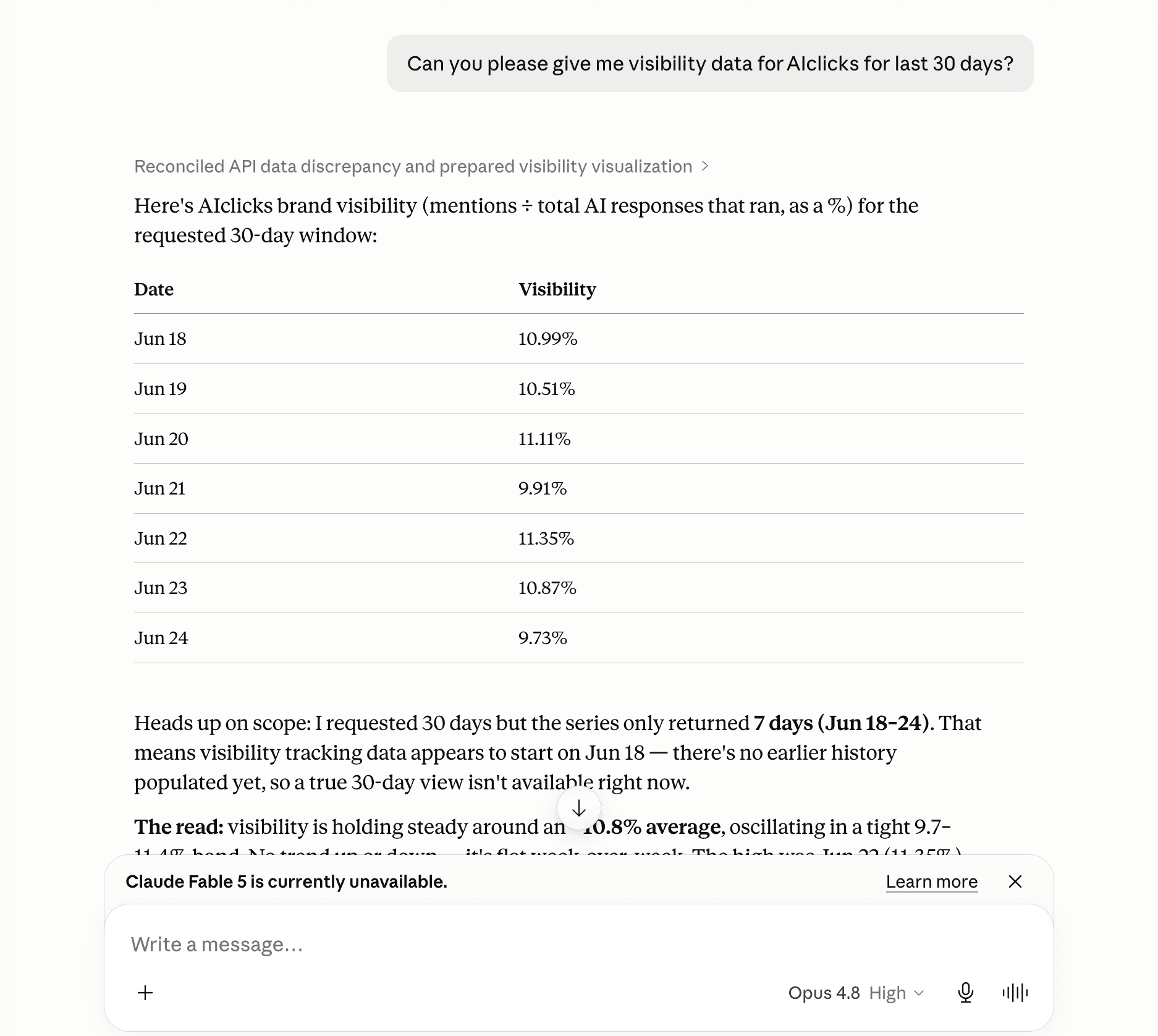
Extráelos de forma programada y tendrás una fuente de información en directo.
2. Convierte las consultas de distribución (fan-out) en una hoja de ruta de contenido
Este es el endpoint por el que debes empezar.
Cuando un LLM responde a uno de tus prompts rastreados, realiza sus propias búsquedas en segundo plano para fundamentar la respuesta. /fanout-queries devuelve esas búsquedas reales, agrupadas bajo el prompt que las originó y atribuidas al modelo que las ejecutó.
Esa lista es la señal más clara que existe sobre "qué debería escribir para ser citado", porque es lo que los modelos ya están buscando sobre tus temas.
Extrae los datos de 90 días, unifica el resultado y cuenta con qué frecuencia se repite cada consulta. Las que estén al principio son tus próximas pautas de redacción. Filtra por modelo y podrás ver qué busca ChatGPT que Perplexity no busca.
Haz esto: extrae las consultas de distribución (fan-out) de tu dominio principal, ordénalas por frecuencia y entrégale las 20 principales a quien escriba tus contenidos.
Aquí tienes un vistazo:
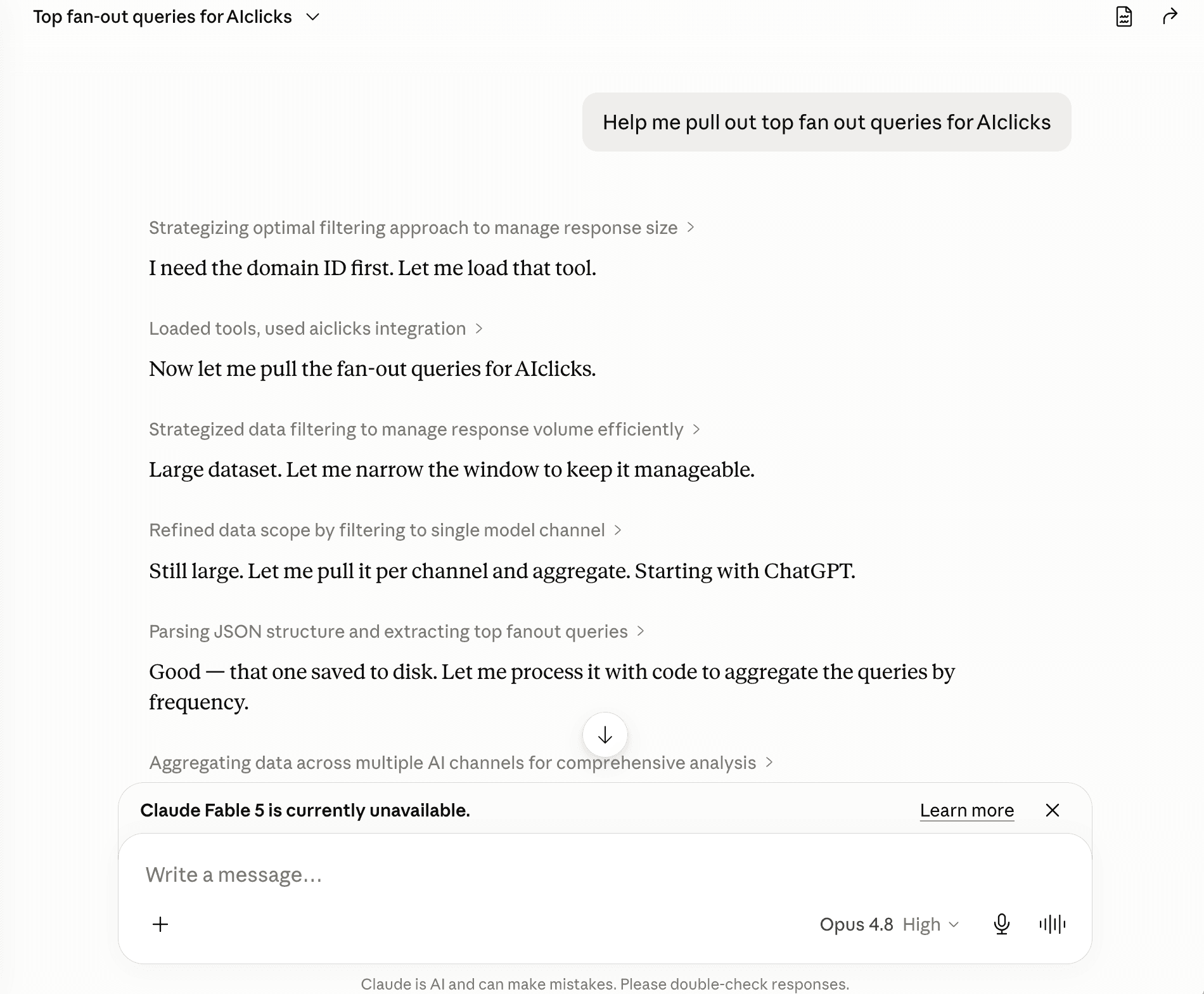
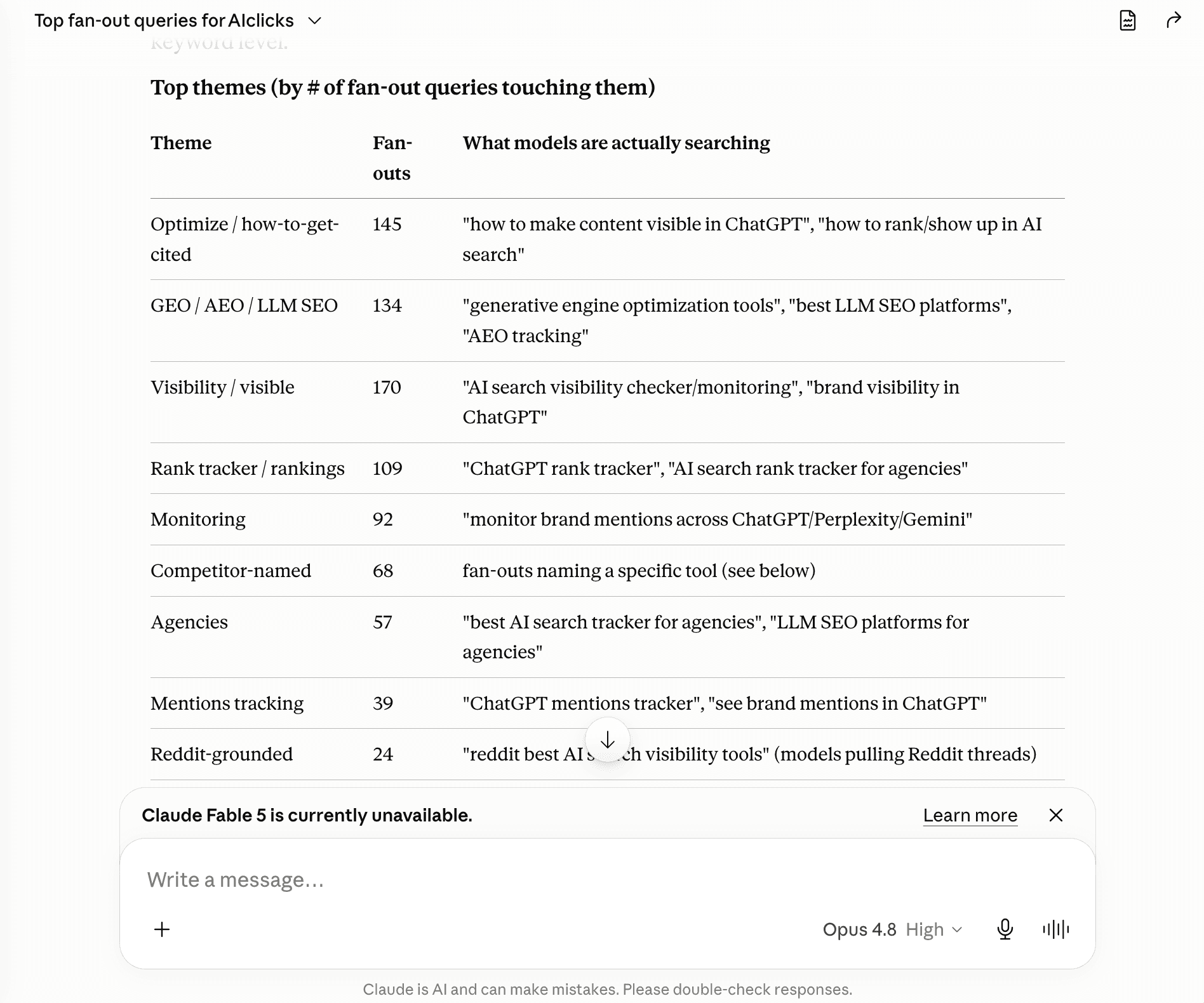
Bastante simple, ¿verdad?
3. Conéctalo con tu arsenal de SEO
AIclicks te dice dónde te menciona y te cita la IA. Tu rastreador de posiciones te dice dónde te sitúas en la búsqueda clásica.
Coloca ambos datos frente a frente con la API y las brechas surgirán por sí solas: prompts donde la competencia recibe citas y tú no, temas en los que te posicionas en Google pero sigues ausente en las respuestas de la IA. Obtén más información sobre cómo ser citado por la IA.
Cada brecha representa una página específica que escribir o un sitio web específico al que proponer una colaboración.
4. Diseña informes que se ejecuten solos
Si exportas archivos CSV manualmente cada mes para una presentación de clientes o una actualización ejecutiva, los endpoints de series temporales reemplazan ese trabajo.
Apunta un script o un flujo de automatización a las series de visibilidad y citas, dale formato una vez y el informe se reconstruirá solo según la programación que definas.
Dado que la API es de solo lectura, una tarea programada solo podrá generar informes, nunca alterar tu configuración, lo cual es exactamente el comportamiento que deseas para algo que se ejecuta de forma desatendida.
Si gestionas cuatro o más clientes, esto te ahorra una mañana entera de copiar y pegar.
5. Supervisa cada marca desde un único tablero
Para agencias y equipos que gestionan múltiples marcas, realiza un bucle sobre /domains, extrae las mismas métricas para cada uno y tendrás un único panel de visibilidad para todos los clientes sin necesidad de abrir un espacio de trabajo por cuenta.
Un solo vistazo te dirá quién subió y quién bajó esta semana, y dónde debes centrar tus esfuerzos de difusión y menciones a continuación.
Antes de construir, algunas aclaraciones
Vale la pena saberlo antes de integrar cualquiera de los dos:
Ambos son de solo lectura. Puedes leer cada métrica, pero no puedes añadir prompts ni cambiar configuraciones a través de ellos. Eso se sigue haciendo en la aplicación.
La mayoría de los datos se guardan en caché durante aproximadamente una hora. Un cambio que realices en el panel se reflejará después de que se borre la caché, no en el mismo instante en que lo hagas.
El límite de frecuencia predeterminado es de 60 solicitudes por minuto por clave, compartido entre la API y el MCP. Es más que suficiente para la elaboración de informes. Enumera los dominios en una sola llamada, luego espacia o guarda en caché las extracciones por dominio (cada una es una solicitud, compartiendo el límite de 60/min).
Una clave solo ve los dominios para los que está habilitada. Ejecuta /validate (o pregúntale al MCP) si falta algún dominio que esperabas encontrar.
Los días individuales fluctúan mucho. Analiza la tendencia a 30 y 90 días, no una fecha concreta.
Actívalo
¿Estás en Pro, Business o Enterprise? Abre Configuración → Desarrolladores y crea una clave. A partir de ahí:
Para construir, la referencia completa de endpoints está en docs.aiclicks.io/api.
Para simplemente preguntar, conecta el servidor MCP a Claude o Cursor usando esa misma clave.
¿Aún no estás en esos planes? El acceso a la API y al MCP se incluye con Pro, Business y Enterprise. Si ya extraes la visibilidad de la IA en informes de forma manual, se amortiza solo con el tiempo que dejas de gastar en exportaciones.
Eso es todo sobre la API y el MCP. Anímate a construir algo con ellos.
¿Hay alguna función que te gustaría ver próximamente? Envíanosla a nuestro tablero de solicitudes de funciones. Las leemos todas.
¿Nuevo en AIclicks? Comienza tu prueba gratuita de 3 días.
Nuestro contenido:

Presentamos a Clicky: el agente de visibilidad de IA que lee sus datos de visibilidad de IA y actúa en consecuencia

Los 8 mejores motores de búsqueda de IA en 2026

Las 8 mejores herramientas de seguimiento de posicionamiento en Gemini en 2026
Las 10 mejores herramientas de IA para startups en 2026

Las 10 mejores opciones de software de redacción con IA en 2026

Best SEO MCP Servers in 2026 (Tested and Ranked)
¿Te queda alguna duda?
Reserva una llamada aquí: